ClipBoardLineEnglish
MACOS 14+ · WINDOWS X64 · MIT KAYNAK

Kopyaladıkların için düzenli bir yer.

Görseller, metinler ve linkler elinin altında. Son kopyalarını üç askıda tut, önemli olanları yerel kütüphaneye kaydet ve tümünde klavyeyle hızla gezin.

macOS 14+Windows x64
YEREL KÜTÜPHANE⌃⌥T
Görseller
Şekil çalışması
Metinler
Saklamaya değer küçük bir fikir.⌥P · Adlandır ve sabitle
Uygulamayı yakından gör

Kopyaladıkların gözünün önünde.

Örnek içeriklerle, macOS ve Windows üzerinde gerçek ClipBoardLine görüntüleri. Yakından bakmak için bir görseli aç veya aşağıdaki kısa iş akışlarını izle.

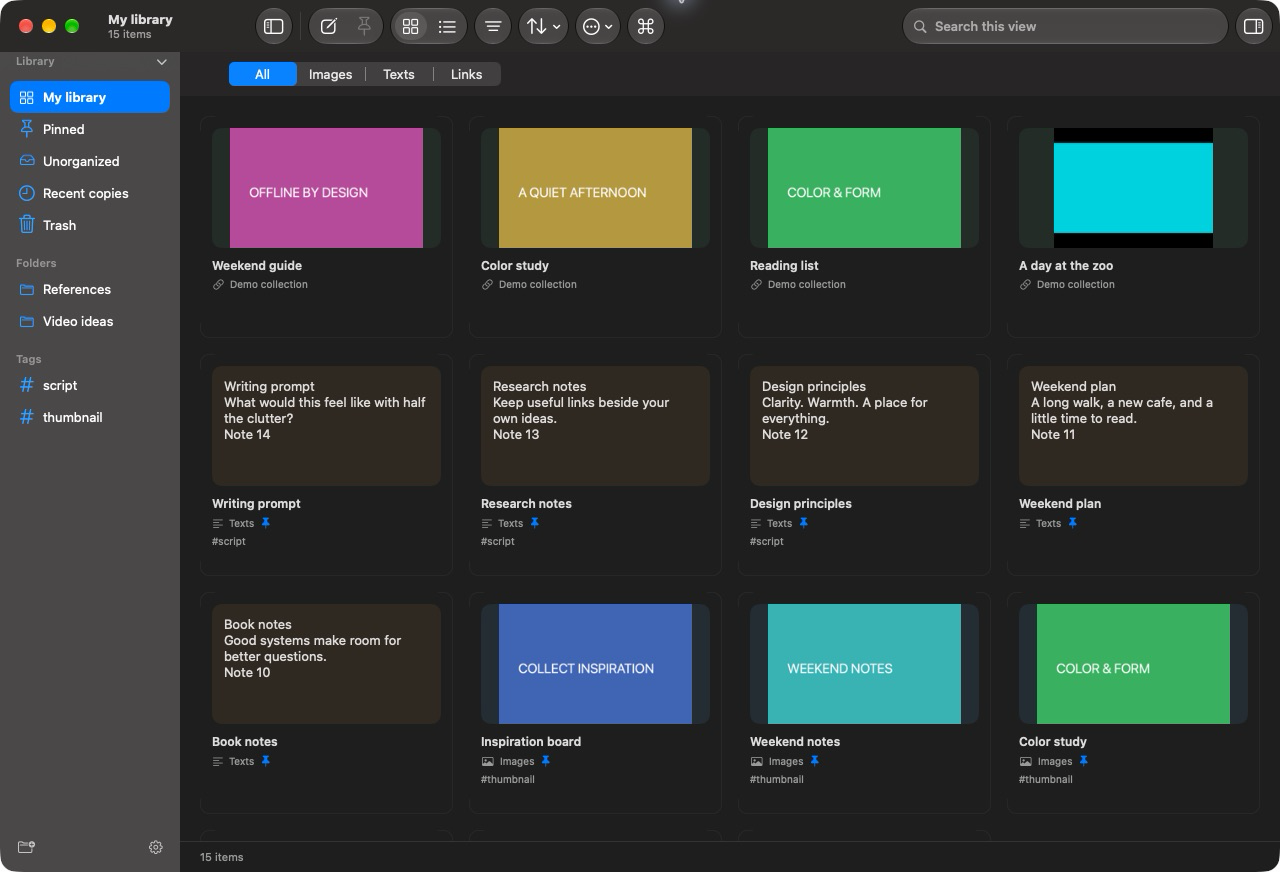
macOS ClipBoardLine kütüphanesi; klasör ve etiket kenar çubuğu, kaydedilmiş içerik kartları ve öğe ayrıntıları paneli.

Sakladıkların için düzenli bir yer

macOS

İşe yarayan kopyalara ad ver, sabitle; kütüphanede klasörler ve etiketlerle düzenle.

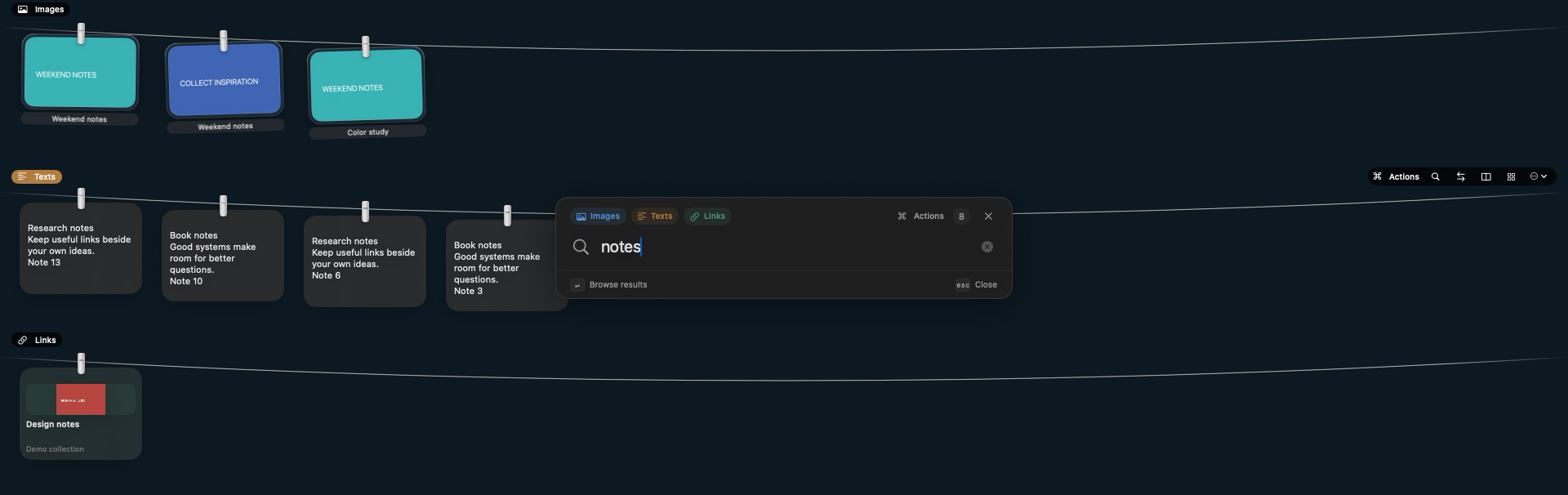
macOS ClipBoardLine’da ortalanmış askı araması; tek sorgu görünür içerik askılarını filtreliyor.

Tüm askılar için tek arama

macOS

Metinleri, link ayrıntılarını ve görsellerin içindeki yazıları bul. Yalnızca açık askılar aramaya katılır.

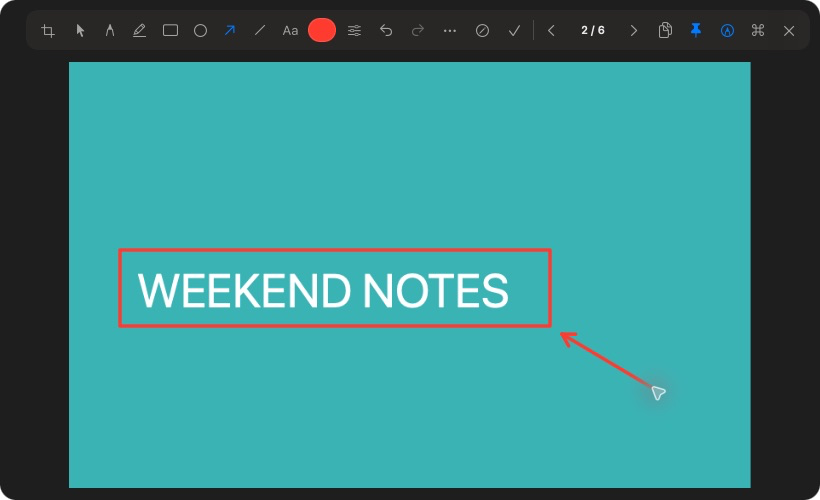
ClipBoardLine’ın çerçevesiz macOS görsel önizlemesi; işaretleme araçları ve gezinme tuşları aynı üst çubukta.

Önizle, işaretle, devam et

macOS

Önizlemede çiz, vurgula ve kırp. Özgün görselin korunur.

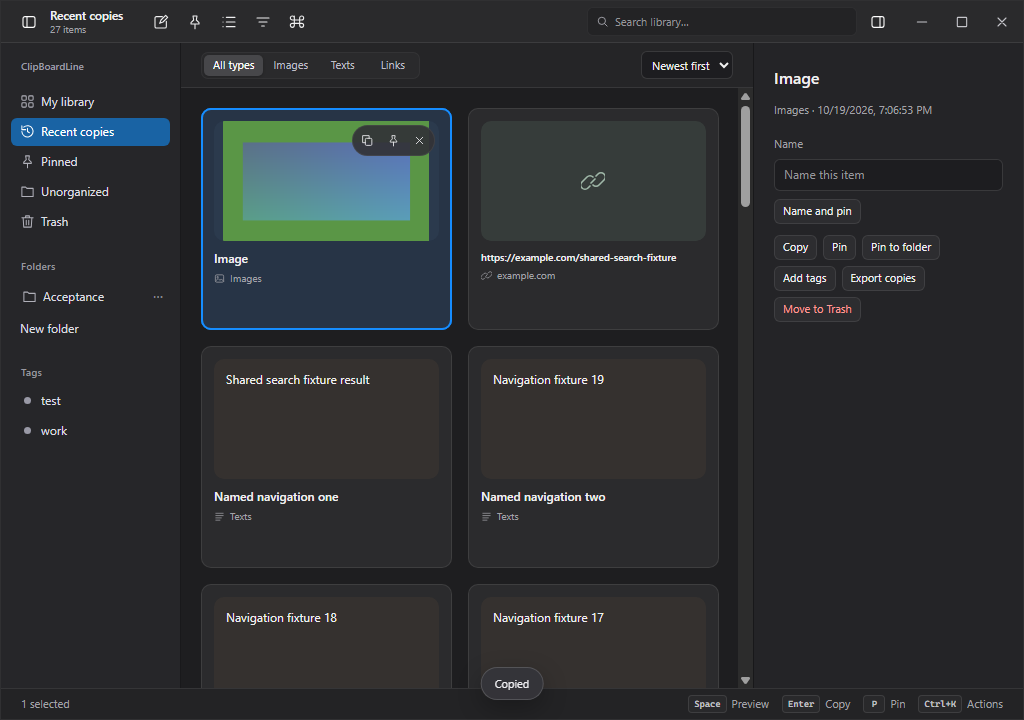
ClipBoardLine’ın Windows kütüphanesi; içerik ızgarası, klasör ve etiket kenar çubuğu ve ortak arama çubuğu.

Koleksiyonun Windows’ta da yanında

Windows

Arama, klasör, etiket ve sabitleme içeren boyutlandırılabilir kütüphane. Farklar için platform karşılaştırmasına bak.

Kısa iş akışı demoları

Daha az tıkla. Daha hızlı ilerle.

Örnek içeriklerle hazırlanmış sessiz kayıtlar. İzlemek için oynat; kullanılan tuşlar ekranda gösterilir. Videolar kendiliğinden başlamaz.

Klavyeden ayrılmadan bul

macOS · 16 sn · sessiz

Askıları aç, ⇧S ile ara, ok tuşlarıyla sonuçlarda gezin ve Space ile önizle.

Bir kopyayı saklamaya değer hale getir

macOS · 17 sn · sessiz

L ile kütüphaneyi aç, kayıtlı koleksiyonda gezin ve bir görseli önizle. Adlar, sabitlemeler, klasörler ve etiketler işe yarayanları bulmayı kolaylaştırır.

Bu ekran görüntüleri ve kayıtlarda kişisel pano geçmişi yerine demo verileri kullanılmıştır. macOS kısayollarını incele · Windows kısayollarını incele

Üç askı. Tek hafıza.

Hızlı kopyadan kalıcı arşive.

Sıradaki işin için askıları, saklamak istediklerin için kütüphaneyi kullan. Sabitleme, klasörler ve etiketler ikinci bir favori sistemi oluşturmadan ikisini birbirine bağlar.

İlk beş dakikan

  1. Kur ve aç

    Son Mac sürümünü indir, uygulamayı Applications klasörüne taşı ve aç. ClipBoardLine menü çubuğunda yaşar.

  2. Ne toplamak istediğini seç

    Ayarlar → Kaynaklar’dan istersen görsel veya metin yakalamayı aç. Tek URL yakalama varsayılan açık gelir ve kapatılabilir. Ekran görüntüsü yönetimini ayrıca seç.

  3. Akışını bozmadan gezin

    ⌃⌥T’ye bas, oklarla gezin, Space ile önizle. Enter kopyalar ve askıları kapatır; odak önceki uygulamaya döner.

  4. İşe yarayanları sakla

    P ile sabitle, ⇧P ile klasör seç veya ⌥P ile anlamlı bir ad ver. Etiketlenen ya da klasöre eklenen kayıtlar normal geçmiş süresi sonunda kalır.

  5. Kendine göre ayarla

    Her içerik türünün geçmiş süresini, kısayolları, renkleri ve otomatik güncelleme kontrolünü Ayarlar’dan düzenle.

Tüm özellikler

Uygulamanın tüm özellikleri tek yerde.

Bu liste 1.7.3 kaynak kodundaki davranışı anlatır. İndirilebilir paketler ve doğrulama kanıtları son sürümde, yerel platform ayrıntıları karşılaştırma tablosunda listelenir. Aşağıdakiler uygulamanın özellikleridir; her hedef uygulamanın her pano biçimini desteklediği anlamına gelmez.

01

Üç bağımsız askı

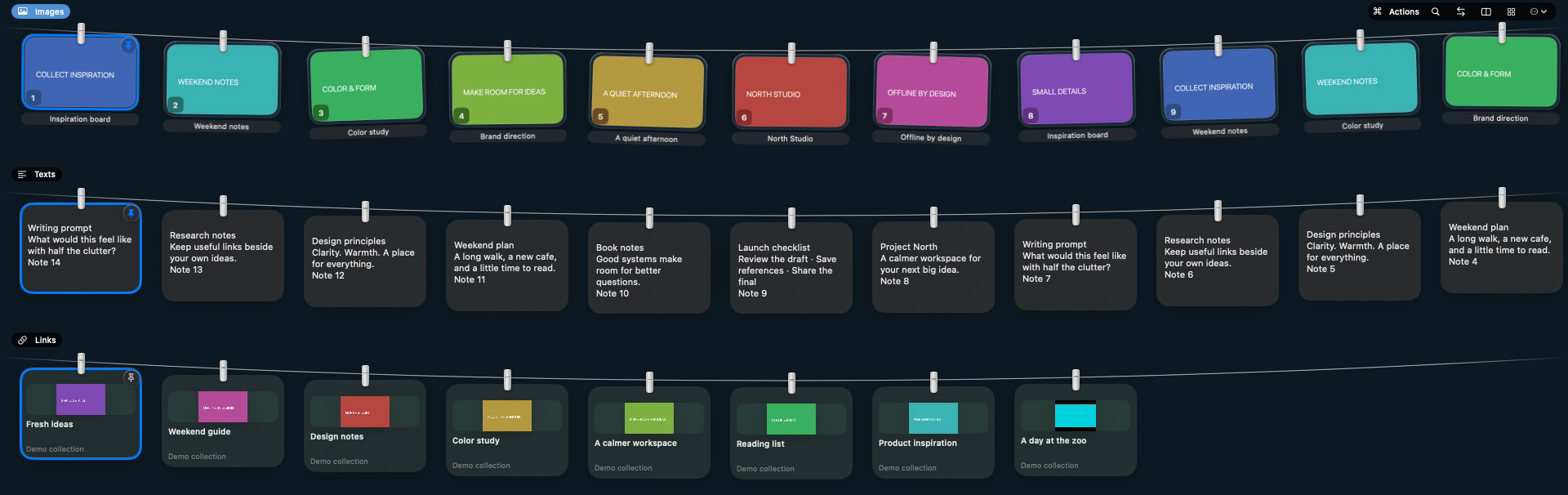
Görselleri, Metinleri ve Linkleri ayrı yatay satırlarda görüntüle. Her askıyı açıp kapat, etkin askıyı değiştir, sabitlenenleri filtrele ve eski kopyalara kaydır. Açılışta yalnız ilk görsel seçilir; Görseller kapalı veya boşsa sonraki görünür dolu askının ilk öğesi seçilir.

02

Ekran görüntüsü ve pano yakalama

Ekran görüntülerini anında yakala, en fazla üç ek görsel klasörünü izle ve istersen kopyalanan görsel ya da metinleri topla. Pano görseli ve metni ayrı ayrı etkinleştirilir. Metin ve link kopyaları askıyı açmadan sessizce eklenir.

03

Yerel kütüphane

Izgara ve sütunlu liste görünümleri, klasör/etiket kenar çubuğu ve değişiklikleri otomatik kaydeden ayrıntılar paneli içeren, boyutlandırılabilir normal pencere. Not oluştur; başlıkları ve içeriği düzenle; görsel, metin ve linkleri birlikte düzenle. Tam ekran isteğe bağlıdır.

04

Sabitle, adlandır, klasörle ve etiketle

Sabitleme ve favorileme aynı işlemdir. Sabitlenen, klasöre eklenen veya etiketlenen öğeler normal geçmiş süresinden sonra da korunur. Sanal alt klasörler ve birden çok etiket kullan; seçili öğeleri sırayla adlandırıp sabitle.

05

Askılar için tek arama

Ortadaki tek arama alanı görünür tüm askılarda arar: metin, link ayrıntıları, başlık, not, etiket ve görsellerden tanınan yazı. Kapalı askılar sonuçlara katılmaz. Kütüphaneyi açmadan sonuçlarda gez.

06

OCR ve görsel anlam araması

OCR Mac’te Apple Vision, Windows’ta paketlenmiş İngilizce/Türkçe Tesseract ile yerel çalışır. İki platform da kütüphanede çevrimdışı görsel arama için özgün MobileCLIP-S2 modelini kullanır. Metin/OCR, görsel ve birleşik arama; tür, tarih, alan adı, etiket, klasör ve sabitleme filtreleri bulunur. Görsel betimlemeler en iyi sonucu İngilizce verir.

07

İçeriği gösteren link kartları

Tek başına kopyalanan web adresi Linkler askısına gider; URL içeren paragraf metin olarak kalır. İsteğe bağlı zenginleştirme site veya YouTube başlığı, yazar ve küçük görsel ekler. Seçili linki tarayıcıda aç.

08

Çerçevesiz önizlemeler

Space; görsel, düzenlenebilir metin ve link önizlemesini açar. Askı önizlemesi pencereyi kapatmadan farklı içerik türlerine geçebilir. Görsel yakınlaştırma ilk sığdırma boyutundan %400’e kadardır; kıstırma, tekerlek ve sürükleyerek gezinme desteklenir.

09

Düzenlenebilir işaretleme ve kırpma

Kalem, saydam işaretleyici, dikdörtgen, elips, ok, çizgi ve metin araçları önizlemenin üst çubuğunu paylaşır. İşaretleri taşı, boyutlandır, biçimlerini değiştir ve geri al. Kırpma özgün dosyayı bozmaz; orijinal ve düzenlenebilir işaretler korunur.

10

Kopyala, yapıştır, sürükle ve dışa aktar

Seçili grubu sırasıyla kopyala, çoklu öğe sürükle, kopyaları dışa aktar veya açıkça komut vererek önceki uygulamanın seçili yazı alanına yapıştır. Görsel kopyaları tam çözünürlüklü kırpma/işaretleme içerir. Çoklu görsel yapıştırma hedef uygulamanın desteğine bağlıdır.

11

Tekrarlanan metin kartları olmadan geçmiş

Görsel, metin ve link geçmişini ayrı ayrı 1, 3, 7, 15 veya 30 gün tut; varsayılan süre 30 gündür. Aynı metni yeniden kopyalamak askıyı tekrarlarla doldurmak yerine mevcut tek kaydı yeniler; kayıtlı düzen korunur.

12

Askıdan kaldır ve geri getir

S seçili öğeleri kaldırır ve sıradaki uygun öğeyi seçer. Kaydedilmiş kayıtlar kütüphanede kalır; geçici kopyalar kurtarılabilir Çöp Kutusu’na gider. Backspace aynı oturumdaki son askı kaldırmasını, gruplar dahil, geri getirir. Harici özgün dosyalar korunur.

13

Klavye odaklı Eylemler

Bağlama uygun Eylemler çubuğunda düzenleme, gezinme, görsel araçları, kütüphane görünümleri, ayarlar ve güncellemeleri ara. Komutlar güncel kısayolları gösterir ve çubuk açılırken seçili olan öğe ya da sıralı grup üzerinde çalışır.

14

Kişiselleştirilebilir arayüz

Küçük, orta ve büyük kartlar; yumuşak askı renkleri veya nötr cam; açılma davranışı, tam ekran uygulama üstünde görünme, ses ve girişte başlatma ayarları. Uygulama dilini sistemden bağımsız seç. Gezinme, seçim ve genel kısayollar değiştirilebilir veya kapatılabilir.

15

Yerel ve imzalı güncellemeler

Mac’te Sparkle, Windows’ta imzalı kurulum akışı kullanılır. Resmî herkese açık güncellemeler GitHub hesabı veya token istemez. Otomatik kontrol kapatılabilir; açıkken uygulama çalıştığı sürece saatte bir yapılır. İndirme ve kurulum senin işlemini gerektirir.

16

Ekran kayıtları

MP4/MOV kayıtları Görseller’de tutulur. Windows 1.7.3; yerel Windows medya API’leriyle dosya içe aktarma/izleme, oynatma, M/Eylemler ile kırpma ve dosya kopyalama/sürükleme/dışa aktarma ekler. Yayımlamadan önce yerel kabul testi zorunludur; codec ve kırpma farkları aşağıdadır.
Ellerin klavyede kalsın.

Bu tablo macOS varsayılanlarını gösterir; Windows farkları platform tablosundadır. Ayarlar → Klavye kısayolları bölümünden gezinme tuşları ve genel kısayollar değiştirilebilir veya kapatılabilir. Tek harfli tuşlar yalnızca gezinirken uygulama komutu olur; metin alanlarında normal yazım korunur. ⌘ Command · ⌥ Option/Alt · ⌃ Control · ⇧ Shift.

Her uygulamadan erişim

Her uygulamadan erişim
VarsayılanİşlemNerede / ayrıntı
⌃⌥TAskıları göster/gizleGenel; Ayarlar’dan değiştirilebilir.
⌃⌥SAskıları arama odakta açGenel; değiştirilebilir veya kapatılabilir.
Varsayılan kapalıKütüphaneyi genel kısayolla açKendi kısayolunu ata; Ayarlar’da ⌃⌥L önerilir.
Varsayılan kapalıSon görseli genel kısayolla kopyalaKendi kısayolunu ata; ⌃⌥C ve ⌃⇧C hazır seçenekleri bulunur.

Gezinme ve seçim

Gezinme ve seçim
VarsayılanİşlemNerede / ayrıntı
LKütüphaneyi açAskılar odaktayken.
Tab / ⇧TabEtkin askıyı değiştirAskılarda; ikisi de etkin satırı döndürür.
← / →Önceki / sonraki öğeAskılar, kütüphane ve önizlemeler.
↑ / ↓Satırlar veya sonuçlar arasında gezinAskılarda arama veya önizleme açıkken de kapalıyken de önceki/sonraki görünür dolu satıra geçer; öğe sütununu korur ve kısa satırın son öğesinde sınırlar. Kütüphanede ızgara satırı (listede öğe), kütüphane önizlemesinde önceki/sonraki sonuç.
⌘← / ⌘→Askıdaki ilk / son öğeAskılar ve askıdan açılan önizlemeler.
⌥← / ⌥→Önceki / sonraki askı sayfasıNumaralı görünür sayfalar arasında geçer; askı önizlemesinde de çalışır.
1–9Numaralı görünür kartı seçEtkin askı; numaralar görünür alanı ve filtreleri izler.
⇧← / ⇧→ / ⇧↑ / ⇧↓Seçimi genişletAskılar ve kütüphane; metin yazarken düzenleyicinin kısayolları korunur.
⌘AGörünür öğelerin tümünü seçEtkin askı veya geçerli kütüphane sonuçları.
⌘ClickTekil seçimi aç/kapatKartları çoklu seçime ekle veya seçimden çıkar.

Kopyalama ve düzenleme

Kopyalama ve düzenleme
VarsayılanİşlemNerede / ayrıntı
EnterKopyala; askılar kapanır, odak geri dönerAskıda seçili grup. Askı önizlemesinde görünen öğe; önizleme ve askılar kapanır. Kütüphane/kütüphane önizlemesinde bu askı kapatma davranışı olmadan kopyalar.
⌘CKopyala ve gezinmeye devam etSeçim veya geçerli önizleme; pencereler açık kalır.
⌘EnterÖnceki uygulamaya yapıştırErişilebilirlik izni ve önceki düzenlenebilir hedef gerekir. Metin düzenlerken önce düzenlemeyi bitirir.
P / ⌘PSabitle / favori durumunu değiştirGörsel, metin ve linkler için tek ortak işlem.
F / ⇧⌘FYalnız sabitlenenleri aç/kapatEtkin askı veya kütüphane kapsamı; önizlemede de desteklenir.
⇧PKlasöre ekleyerek sabitleÇoklu seçim destekli: yazarak ara; ↑/↓ seç; Enter onayla; Esc iptal. Seçicide ⌘N klasör oluşturur.
⌥PAdlandır ve sabitleÇoklu seçimde Enter kaydeder ve sıradakine geçer; Esc kalan öğeleri değiştirmeden çıkar.
⇧⌘TEtiket ekleMevcut etiketleri ara veya yenisini oluştur; çoklu seçimi destekler.
SAskıdan kaldırAskılar ve askı önizlemeleri; önizlemeyi kapatmadan sıradaki öğeyi seçer.
Backspace ⌫Son askı kaldırmasını geri alAskı/askı önizlemesi; bu oturumda en fazla 32 grup. Kütüphanede Backspace, Çöp Kutusu işlemini açar.
Forward Delete ⌦Çöp Kutusu’na taşımayı onaylaAskılar ve kütüphane; kütüphanede Backspace de kullanılabilir.
⇧⌘ESeçili kopyaları dışa aktarAskılar veya kütüphane; orijinaller yerinde kalır.

Arama, eylemler ve askı görünürlüğü

Arama, eylemler ve askı görünürlüğü
VarsayılanİşlemNerede / ayrıntı
⇧SGörünür askılarda araAçık görsel OCR, metin ve link askılarında tek sorgu. Enter veya ↑/↓ arama yazımından sonuçlara geçer; kopyalamak için yeniden Enter.
⌘KEylemler’i açAskılar, kütüphane, önizlemeler ve Ayarlar. ↑/↓ seçer; Enter çalıştırır; Esc kapatır.
⇧I / ⇧T / ⇧LGörseller / Metinler / Linkler askısını aç/kapatAskılar odaktayken. Son satırı kapatmak askıları kapatır.
⇧⌘BTüm askılar / etkin askı arasında geçAskılar odaktayken.
⌘FKütüphane aramasını odaklaKütüphanede; yerel metin düzenleme korunur.
⌘0 / ⌘1 / ⌘2 / ⌘3Tümü / görsel / metin / link filtresiYalnızca kütüphanede.

Önizleme ve görsel düzenleme

Önizleme ve görsel düzenleme
VarsayılanİşlemNerede / ayrıntı
SpaceÖnizlemeyi aç/kapatOdaklı içerik; yazı yazarken Space normal boşluk ekler.
EscÖnizleme, arama veya askıyı kapatDüzenleme modları önce kendi işlemini bitirir/iptal eder.
EMetin önizlemesini düzenleDüzenlerken Enter satır ekler; ⌘Enter veya Esc kaydeder ve bitirir.
⌘OLinki tarayıcıda açKütüphanedeki seçili link veya link önizlemesi; ⌘Enter yapıştırma içindir.
⇧⌘CGörselde tanınan yazıyı kopyalaGörsel seçimi veya görsel önizlemesi; yerel OCR.
Mİşaretlemeyi aç / bitirGörsel önizlemesinde.
CKırpmayı açGörsel önizlemesi veya işaretleme. Alanı çiz/taşı/boyutlandır; Enter uygular; Esc iptal eder.
⌘Z / ⇧⌘ZGörsel düzenlemesini geri al / yineleKırpma ve işaretleme; metin düzenleyicilerin kendi geri alma işlemleri korunur.
⌘Sİşaretlemeyi kaydetİşaretlemeden çıkmadan kaydeder. Esc veya ⌘Enter kaydedip bitirir.
Pinch / wheelGörseli yakınlaştırİlk sığdırma görünümünün %100–400’ü; çift tıklama sıfırlar.
Drag / ⇧wheelYakınlaştırılmış görselde gezin%100 üstünde sürükle; Shift-tekerlek kaydırır. İşaretlemede Space basılı tutup sürükle.

İşaretleme araçları

İşaretleme araçları
VarsayılanİşlemNerede / ayrıntı
Vİşareti seç, taşı ve boyutlandırYalnızca işaretleme modunda.
B / HKalem / saydam işaretleyiciYalnızca işaretleme modunda.
R / ODikdörtgen / elipsKare / daire için Shift basılı tut.
A / DOk / çizgiAçıları 45° adımlara sınırlamak için Shift basılı tut.
TMetin işaretiVar olan metni seçip çift tıklayarak yeniden düzenle.
Backspace / Forward DeleteSeçili işareti silİşaretleme modunda; askıdaki öğeyi kaldırmaz.
Windows

Windows varsayılan klavye kısayolları

Bunlar macOS tablosundan ayrı Windows varsayılanlarıdır. Command yerine Control, Option yerine Alt kullanılır; geçerli bağlam aşağıdaki tablodur. Beş genel işlem ve yerel gezinme kısayolları Ayarlar → Klavye kısayolları bölümünden değiştirilebilir veya kapatılabilir. Bir gezinme işlemini değiştirmek veya kapatmak varsayılan eşdeğerlerini de değiştirir: Kopyala için Enter, Sabitle için Ctrl+P ve sabitleme filtresi için Ctrl+Shift+F dahil. Yerel düzenleyici ve pencere denetimleri kendi bağlamlarını korur. Metin alanlarında normal yazım, gezinme kısayollarından önce gelir.

Windows yerel kullanım rehberi · Platform farkları

Her uygulamadan erişim

Her uygulamadan erişim
VarsayılanİşlemNerede / ayrıntı
Ctrl+Alt+TAskıları aç / kapatBaşka uygulama etkinken çalışır.
Ctrl+Alt+SAskı aramasını açAskıları, ortak arama alanı odaktayken açar.
Varsayılan kapalıKütüphaneyi genel kısayolla açAyarlar’dan ata veya kapat; normal Kütüphane penceresini açar.
Varsayılan kapalıSon görseli genel kısayolla kopyalaAyarlar’dan ata veya kapat; düzenlenmiş görseli kopyalar, odağı almaz.
Ctrl+Alt+AEkran görüntüsü alİmlecin bulunduğu ekranı yakalar; yeni görseli kırpma/önizlemede açar.

Gezinme, seçim ve arama

Gezinme, seçim ve arama
VarsayılanİşlemNerede / ayrıntı
LKütüphaneyi açOdaklı askılarda.
← / →Önceki / sonraki öğeAskılar, kütüphane ve önizlemeler; önizleme yerinde değişir.
↑ / ↓Satırlar veya öğeler arasında gezinAskılarda arama veya önizleme açıkken de kapalıyken de önceki/sonraki görünür dolu satıra geçer; öğe sütununu korur ve kısa satırın son öğesinde sınırlar. Kütüphane: ızgara satırı (listede öğe); kütüphane önizlemesi: önceki/sonraki sonuç.
Ctrl+← / Ctrl+→İlk / son sonuçGeçerli askı veya kütüphane sonuçları; önizlemeler dahil.
Alt+← / Alt+→Önceki / sonraki sayfaEtkin askıda pencere genişliği ve kart boyutuna göre görünür sayfa kadar, en fazla dokuz kart ilerler. Kütüphanede dokuz sonuç atlar. Önizlemede çalışır.
Tab / Shift+TabEtkin askıyı değiştirİkisi de aynı yönde döner. Askılar ve askıdan açılan önizlemeler; pencerelerde normal odak geçişi kullanılır.
1–9Numaralı kartı seçEtkin askının görünür sayfasındaki numaralı kartlardan birini seçer; en fazla dokuz, önizleme dışındayken.
Shift+← / Shift+→ / Shift+↑ / Shift+↓Seçimi genişletAskılarda veya kütüphanede gezinirken; metin alanlarında normal düzenleme korunur.
Ctrl+AGeçerli sonuçların tümünü seçEtkin askı veya geçerli kütüphane sonuçları.
Ctrl+Click / Shift+ClickTekil / aralık seçimiKopyalamadan seçmek için değiştirici tuşları veya Öğe seç modunu kullan. Askıda normal tıklama kopyalar ve askıları açık tutar; kütüphanede tıklama seçer, çift tıklama önizler.
Shift+SGörünür askılarda araAçık görsel OCR, metin ve link satırlarında tek sözcük araması. Kapalı askılar dahil edilmez.
Ctrl+FKütüphane aramasını odaklaYalnız kütüphanede gezinirken. Yerel düzenleme alanları kendi kısayollarını korur.
Ctrl+0 / Ctrl+1 / Ctrl+2 / Ctrl+3Tümü / görsel / metin / linkYalnız kütüphane tür filtreleri.
Ctrl+KEylemler’i açAskılar, kütüphane, önizlemeler ve Ayarlar; değiştirici tuşlu kısayol metin önizlemesini düzenlerken de çalışır. Yazarak ara; ↑/↓ seç; Enter çalıştır; Esc kapat.
Enter / ↑ / ↓ / Esc (arama)Aramadan sonuçlara geç / aramayı kapatEnter veya oklar sonuçları odaklar; kopyalamak için yeniden Enter. Esc sorguyu temizler ve askı aramasını kapatır.

Kopyalama, düzenleme ve kurtarma

Kopyalama, düzenleme ve kurtarma
VarsayılanİşlemNerede / ayrıntı
EnterSeçimi / geçerli önizlemeyi kopyalaAskı/askı önizlemesinde kopyalar, askı ve önizlemeyi kapatıp odağı geri verir. Kütüphane ve oradan açılan önizleme açık kalarak kopyalar. Düzenleyiciler ve pencereler Enter’ı önce kendileri işler.
Ctrl+CKopyala ve gezinmeye devam etSeçili grup veya önizleme açıksa geçerli öğe.
Ctrl+EnterÖnceki uygulamaya yapıştırÖnceki düzenlenebilir hedef gerekir; güvenli veya değişmiş hedefler reddedilir. Metin/görsel düzenlerken önce kaydedip düzenlemeyi bitirir.
P / Ctrl+PSabitle / favori durumunu değiştirGörsel, metin ve linkler için tek işlem; çoklu seçimi destekler. Sabitle kısayolu değiştirilince Ctrl+P eşdeğeri de değişir.
F / Ctrl+Shift+FYalnız sabitlenenleri aç/kapatEtkin askı veya kütüphanenin kayıtlı/sabitlenen kapsamı; önizlemede çalışır. Filtre kısayolu değiştirilince Ctrl+Shift+F eşdeğeri de değişir.
Shift+PKlasöre ekleyerek sabitleToplu seçici: yazarak ara; ↑/↓ seç; Enter onayla; Esc çık. Seçicide Ctrl+N klasör oluşturur.
Alt+PAdlandır ve sabitleÇoklu seçimde Enter geçerli adı kaydedip sıradakine geçer; Esc kalan öğeleri değiştirmeden çıkar.
Ctrl+Shift+TEtiket ekleSeçili gruba uygulanır; her öğenin mevcut etiketlerini korur.
SAskıdan kaldırYalnız askılar/askı önizlemeleri. Sıradaki kalan komşu seçilir; açık önizleme kapanmaz. Saklanan kayıtlar kütüphanede kalır.
BackspaceAskı kaldırmasını geri alAskılar/önizlemeler: son kaldırma; bu oturumda en fazla 32 grup. Kütüphanede Çöp Kutusu onayını açar.
DeleteOnayla Çöp Kutusu’na taşıAskı veya kütüphanede gezinirken. Görsel düzenleyicide seçili işareti siler.
Ctrl+Shift+ESeçili kopyaları dışa aktarHedef klasörü seç; harici orijinaller yerinde kalır.

Askı görünürlüğü

Askı görünürlüğü
VarsayılanİşlemNerede / ayrıntı
Shift+I / Shift+T / Shift+LGörseller / Metinler / Linkler askısını aç/kapatAskılar odaktayken. Son satırı kapatmak askıları gizler.
Ctrl+Shift+BTüm askılar / etkin askıYalnız askılarda; kütüphane tür filtreleri ayrıdır.

Önizleme, metin ve görsel düzenleme

Önizleme, metin ve görsel düzenleme
VarsayılanİşlemNerede / ayrıntı
SpaceÖnizlemeyi aç / kapatGezinirken. Metin alanında boşluk yazar; görsel düzenlerken gezinmek için basılı tutulur.
EscGeçerli katmanı kapatDüzenleme dışında: önizlemeyi, sonra aramayı kapatır, sonra uygulamayı gizler. Pencereler ve düzenleyiciler aşağıdaki kuralları kullanır.
Ctrl+OSeçili linki tarayıcıda açKütüphanede seçili link veya link önizlemesi; Ctrl+Enter yapıştırma içindir.
Ctrl+Shift+CGörselde tanınan yazıyı kopyalaSeçili görsel veya görsel önizlemesi; yerel İngilizce/Türkçe OCR. Gezinme açık kalır.
EMetni düzenleMetin önizlemesinde. Enter satır ekler; Ctrl+Enter veya Esc kaydedip bitirir.
MGörsel işaretlemeyi aç / bitirFotoğraf önizlemesinde işaretlemeyi açar/bitirir. Kayıt önizlemesinde kırpmayı açar. Yerel kayıt kabul testi bekleniyor.
CGörsel kırpmayı açGörsel önizlemesi veya işaretleme; özgün pikseller korunur.
Enter / Esc (kırpma)Kırpmayı uygula / iptal etEnter uygular, Esc iptal eder. Doğrudan kırpma önizleme gezinmesine, işaretlemeden açılan kırpma işaretlemeye döner.
Ctrl+Enter / Esc (işaretleme)İşaretlemeyi kaydet ve bitirKırpma aracı dışındayken ikisi de kaydedip bitirir. Düzenlerken tek Enter kopyalamaz. Kaydetme başarısızsa taslak açık kalır.
Ctrl+Sİşaretlemeden çıkmadan kaydetYalnız görsel düzenleyicide; düzenleme açık kalır.
Ctrl+Z / Ctrl+Shift+ZGörsel düzenlemesini geri al / yineleBu uygulama oturumunda kırpma/işaretleme ve Bitti sonrasındaki görsel önizlemesi. Yerel metin alanları kendi geri alma geçmişini kullanır.
Backspace / Delete (işaretleme)Seçili işareti silGörsel öğesini kaldırmaz; kırpma seçimi ayrıdır.
Tekerlek / çift tıklamaGörseli yakınlaştır / sıfırlaTekerlek ilk sığdırmanın %100–400’ü arasında yakınlaştırır; düzenleme dışında çift tıklama sıfırlar.
Sürükle / Shift+tekerlek / Space+sürükleGörselde gezinYakınlaştırınca sürükle; Shift+tekerlek kaydırır. Görsel düzenlerken Space basılı tutup sürükle.

İşaretleme araçları

İşaretleme araçları
VarsayılanİşlemNerede / ayrıntı
Vİşareti seç / taşı / boyutlandırYalnız görsel düzenleyicide. Mevcut metin işaretine çift tıklayarak metnini düzenle.
B / HKalem / saydam işaretleyiciYalnız görsel düzenleyicide; renk ve kalınlık üst çubuktadır.
R / ODikdörtgen / elipsGörsel düzenleyici; kare / daire için çizerken Shift basılı tut.
A / DOk / çizgiGörsel düzenleyici; açıları 45° adımlara sınırlamak için çizerken Shift basılı tut.
TMetin işaretiYalnız görsel düzenleyicide; işaretin metni için pencere açar.

Pencereler ve kısayol kaydı

Pencereler ve kısayol kaydı
VarsayılanİşlemNerede / ayrıntı
↑ / ↓ / Enter / EscSeç, onayla veya iptal etEylemler ve klasör seçicileri. Çok satırlı notta Enter satır ekler; Ctrl+Enter onaylar.
Ctrl+N (klasör seçicisi)Klasör oluşturOluşturunca seçiciye geri döner.
Tab / Shift+Tab (pencereler)Odağı taşıOdak pencerenin denetimleri içinde kalır; burada askı değiştirmez.
Esc / Backspace / Delete (kayıt)Kaydı iptal et / kısayolu kapatEsc kaydı iptal eder. Backspace veya Delete Kapalı değerini kaydeder; uygulamak için Kaydet’i seç. Bu kayıt tuşları sabittir.
Windows 1.7.2 · build 64

Windows arayüzü ve güncellemeler — 1.7.3

Mac benzeri asılı askılar ve normal kütüphane/Ayarlar pencereleri, gerçek Windows oturumlarında doğrulandı.

Masaüstünün üstünde asılı içerikler

Görsel, metin ve linkler saydam masaüstü yüzeyindeki üç eğri ipte asılır. Görseli sığdıran çerçeveler yatay veya dikey ekran görüntüsünün oranını korur; satır denetimleri kompakttır. Normal askı tıklaması kopyalar ve gezinmeyi açık tutar. Yalnızca seçmek için Öğe seç modunu aç veya Ctrl/Shift basılı tut; boş askı alanına tıklamak askıları gizler.

Normal kütüphane ve Ayarlar çalışma alanı

Kütüphane; küçült, büyüt ve kapat denetimleri bulunan boyutlandırılabilir pencerede açılır. Birleşik araç çubuğunda arama, görünüm/filtre ve kenar/ayrıntı paneli denetimleri bulunur. Nötr ızgara/liste kartları medya, tür ve etiketleri gösterir. Ayarlar, uygulama kimliği bulunan kenar çubuğu ve gruplu denetimler kullanır; tam ekran zorlanmaz.

Ortada ortak arama ve Eylemler dili

Askı araması görünür tür rozetleri ve sonuç sayısıyla ortada açılır. Enter veya Yukarı/Aşağı, yazı alanından sonuçlarda gezinmeye geçirir; uygulanan sorgu kompakt özet olarak kalır. Eylemler aynı görsel dili ve ortalanmış kısayol rozetlerini kullanır.

Akışı kesmeyen önizleme

Space odaklı öğeyi önizler. Oklar içeriği pencere kapanmadan değiştirir; üst satır gezinmeyi erişilebilir tutarak işaretleme/kırpma araçlarını birleştirir. Enter askıdan açılan gezinmeyi kopyaladıktan sonra kapatır; kütüphane ve oradan açılan önizleme açık kalır.

Görünür askıya göre sayfalar

Alt+Sol/Sağ, pencere genişliği ve kart boyutuna göre sığan kart sayısı kadar, en fazla dokuz kart ilerler. Numara tuşları o sayfada sunulan kartları seçer. Kütüphane Yukarı/Aşağı için gerçek ızgara sütunlarını, Alt geçişleri için dokuz sonuç kullanır.

Otomatik kontrol, seçerek kurulum

Açıkken güncelleme kontrolü açılışta zamanı geldiyse ve uygulama çalışırken saatlik yapılır; başarısız kontroller beş dakika sonra yeniden denenir. Yeni sürüm sistem tepsisi, askı rozeti ve Güncellemeler’de görünür; bildirim bu sayfayı açar. Kontrol kurulum yapmaz. Güncelle ve yeniden aç’a tıklayınca indirilir; imzalı manifest ile kurulumun özeti/boyutu doğrulanır, uygulama değiştirilip yeniden açılır. Mevcut kütüphane/ayarlar korunur; GitHub token’ı gerekmez.

Windows uygulama ve doğrulama rehberi

Yerel arşiv. Açıkça seçilen bağlantılar.

Mac’inde saklanır

Geçmiş, klasör, etiket, not, küçük görsel ve arama indeksleri yerelde tutulur. ClipBoardLine bulut senkronizasyonu sunmaz. Yerel geçmiş bir parola kasası değildir; kopyaladığın ve sakladığın içerikleri sen seçersin.

Görsel ve metin yakalama isteğe bağlıdır

İzlemeyi açmak panodaki eski içeriği içeri aktarmaz. Gizli, geçici ve otomatik üretilmiş pano işaretleri denetlenir; Finder dosya kopyaları atlanır ve uygulamanın kendi kopyaları yeniden eklenmez.

OCR ve görsel arama cihazda kalır

Yazı tanıma, görsel vektörleri ve arama sorguları yerel çalışır. Çalışma anında OCR/görsel arama, görselleri veya sorgu metnini yüklemez.

Link zenginleştirme isteğe bağlı ağ erişimidir

Açıkken başlık ve küçük görsel için linkin sitesine veya YouTube’a bağlanır. Yerel adresler ve bilinen gizli parametreleri taşıyan URL’ler dışlanır; istemiyorsan Kaynaklar’dan kapat.

Güncellemeler ağı kullanır, cihaz token’ı istemez

Resmî Sparkle akışı ve arşivleri herkese açık ve imzalıdır. Kontrol ayarlanabilir; indirme ve kurulum senin işlemini gerektirir. Bu kanal GitHub hesabına giriş istemez.

Yapıştırmanın ayrı izni vardır

⌘Enter için uygulamanın macOS Erişilebilirlik izni gerekir. Önceki düzenlenebilir hedef doğrulanır; güvenli veya değişmiş hedefler reddedilir. Normal kopyalama bu izni istemez.

Geri getirilebilir kaldırma, korunan orijinaller

Geçici kayıtlar kütüphanenin Çöp Kutusu’ndan kurtarılabilir. Harici özgün görseller, askıdan kaldırılınca silinmez. Süre sonu görsel, metin ve link için ayrıdır.

Geliştiriciler için

Mac ve Windows sürümlerini bu herkese açık kaynaktan derleyebilirsin. Birleştirilmiş sürüm düzeninde kaynak kodu, indirmeler ve platform güncelleme akışları aynı depoda tutulur. Aşağıdaki komutlar için macOS SDK’sı bulunan Xcode ve Python 3 gerekir. İsteğe bağlı model hazırlama, sabitlenmiş MobileCLIP-S2 dosyalarını indirip yerelde derler; Vision OCR bu modeller olmadan da çalışır. Paketleme için deponun geliştirme rehberini izle. Resmî imzalama anahtarları, kimlik bilgileri ve kullanıcı geçmişi kaynak kopyasında bulunmaz.

git clone https://github.com/orkunisitmak/clipboardline.git
cd clipboardline
swift package resolve
swift test
bash scripts/build-community.sh
# Optional offline semantic models:
CLIPBOARDLINE_BUNDLE_MODELS=1 bash scripts/build-community.sh
# Optional isolated UI harness:
bash scripts/build-ui-tests.sh

UI test uygulaması sentetik içerik ve ayrı tercihler kullanır. Asıl uygulamayı kurmaz veya pano toplamayı açmaz. Resmî imzalı sürümleri geliştirici hazırlar; kaynak kodunu klonlamak resmî imza kimliğini vermez.

Platform desteği ve mevcut farklar

Özellik rehberi — 1.7.3: bu sayfa kaynak kodundaki uygulamayı anlatır. Güncel paketler ve sürüm notları. Her yeni yayım iki yerel platform testini gerektirir; kapsam ve doğrulama şartlarına bak.

Geçmiş sürüm: Windows 1.7.2 build 64 yayımlandı: x64 kurulumunu indir.

Geçmiş 1.7.2 doğrulaması: e734c7e kaynak revizyonunun 39296605977 numaralı Windows CI çalışmasında 65 Node testi, 146 gerçek Windows kabul kontrolü (48 kaynak, 49 paketlenmiş, 49 kurulmuş) ve 7 izole yükseltme kontrolü geçti.

Geçmiş 1.7.2 sürümü; metin/görsel yapıştırma, odağı geri döndürme, ekran yakalama, OCR ve klavye akışları dahil gerçek Windows kaynak, paketlenmiş ve kurulmuş oturumlarında sınandı. Hangi pano biçimlerini kabul edeceğine hedef uygulama karar verir. macOS ve Windows veri depoları ayrıdır; cihazlar arası senkronizasyon veya otomatik platform geçişi sunulmaz.

Platform desteği ve mevcut farklar
ÖzellikmacOSWindows
İçerik askıları ve kütüphaneYerel AppKit/SwiftUI; görsel/metin/link askıları, ızgara/liste, klasör, etiket ve sabitleme.Saydam eğri askılar; birleşik araç çubuğu, ızgara/liste, klasör, etiket, sabitleme, not ve açılıp kapanan kenar/ayrıntı panelli normal boyutlandırılabilir kütüphane.
Varsayılan genel kısayollar⌃⌥T askılar; ⌃⌥S arama.Ctrl+Alt+T askılar; Ctrl+Alt+S arama; Ctrl+Alt+A ekran yakalama. Kütüphane ve son görseli kopyalama genel kısayolları atanabilir; varsayılan kapalıdır.
Yerel kısayol değiştiricileriUygulama komutlarında Command (⌘); adlandırma/sayfalarda Option (⌥).Command yerine Control; Option yerine Alt. Yerel ve genel kısayollar değiştirilebilir.
Pano toplamaGörsel/metin isteğe bağlı; tek URL toplama varsayılan açık, ayarlanabilir.Görsel/metin toplama varsayılan kapalı, tek URL toplama açıktır. Kaynaklar’dan değiştirilebilir; eski seçimler korunur. Metin ve linkler sessiz eklenir.
Arama ve OCRApple Vision OCR; isteğe bağlı özgün MobileCLIP-S2 görsel anlam araması.Yerel İngilizce/Türkçe Tesseract OCR ve ONNX/WASM ile özgün MobileCLIP-S2 görsel anlam araması. Kütüphanenin metin/görsel/birleşik modları ve kapsam filtreleri çevrimdışı çalışır.
Önizleme düzenlemeÇerçevesiz görsel/metin/link; düzenlenebilir işaret/kırpma, otomatik kaydeden ayrıntılar ve düzenleme sonrası oturum içi geri alma.Çerçevesiz görsel/metin/link; ortak üst çubuk, düzenlenebilir işaret/kırpma, otomatik kaydeden ayrıntılar ve düzenleme sonrası oturum içi geri alma.
Kopyalama ve yapıştırma⌘Enter, uygulamanın Erişilebilirlik izniyle önceki düzenlenebilir alanı hedefler.Ctrl+Enter yerel köprüyle önceki düzenlenebilir Windows alanına döner. Güvenli/değişmiş hedefler reddedilir.
Görsel gruplarıBirden çok görsel/dosya biçimi; hangisini alacağına hedef uygulama karar verir.Yerel FileDrop dosya listesi ve ilk görsel yedeği. Hedef desteği değişir; görseller sessizce birleştirilmez.
Geçmiş ve kurtarmaTüre göre 1/3/7/15/30 gün; saklanan öğeler kalır; kütüphane Çöp Kutusu.Süresiz tutma dahil türe göre ayrı süreler; saklanan öğeler kalır; kurtarılabilir Çöp Kutusu ve oturum içi kaldırma geri alma.
Link ayrıntılarıİsteğe bağlı genel site/YouTube başlık ve küçük görselleri.İsteğe bağlı genel site/YouTube zenginleştirmesi varsayılan açıktır; kapatılabilir. Önceden kapatılmış tercihler korunur.
Ekran kaydı ve Quick LookQuick Look ve AVKit .mov/.mp4 kayıtları yerel denetimlerle önizler. Kırpma özgünü korur; öğenin kimliğini ve düzenini koruyan yönetilen bir kopya kaydeder.MP4/MOV içe aktarma ve izlenen klasörden toplama, oynatma, M/Eylemler ile kırpma, dosya kopyalama/sürükleme/dışa aktarma. Yayımlama öncesi yerel kabul testi zorunludur. Kurulu Windows codec’lerini kullanır; özgünü korur, kırpmayı gerekirse yeniden kodlayarak MP4’e yazar.
DillerSistem dili veya ortak dokuz dil kataloğundan biri.Aynı ortak dokuz dil kataloğu ve sistem dili seçimi. OCR dilleri İngilizce/Türkçedir.
Güncellemeler ve işletim sistemi güveniSparkle imzalı herkese açık akış ve arşivler. Proje imzalı Mac derlemesi Apple noter onaylı değildir.Ortak herkese açık depodaki Windows imzalı akışı; ayarlanabilir açılış/saatlik kontrol ve hatada beş dakika sonra yeniden deneme. Güncelle ve yeniden aç için tıklama gerekir. Kurulumun Authenticode yayıncı sertifikası yoktur.

Windows çalışma zamanı bildirimleri: Electron MIT lisanslıdır; Chromium ve bileşenlerinin BSD türü ve diğer bireysel lisansları LICENSES.chromium.html içinde korunur. Tesseract.js/Core Apache-2.0 kullanır. İngilizce/Türkçe traineddata için, MIT paket metadata’sından ayrı upstream dil verisi Apache-2.0 koşulları korunur. Tam metinler ve bildirimler windows/THIRD_PARTY_NOTICES.md içinde listelenir.

Windows kaynak kodu ve testleri

Katkıların hakkını vererek.

ClipBoardLine, Alejandro Buján’ın Tendedero uygulamasının upstream 1.5.0 tabanlı değiştirilmiş bir fork’udur. Gerçek MIT lisanslı kaynak atası Tendedero’dur; telif ve katkı bildirimleri korunur. ClipBoardLine ayrı isim ve görseller kullanır; özgün yazarın onayı veya desteği iddia edilmez.

Tendedero’dan ilham alan ClipBoardLine; yerel kütüphane, ortak OCR araması, sabitleme ve adlandırma, klasörler ve etiketler, düzenlenebilir görsel işaretleme ve kırpma, klavyeyle gezinme ve herkese açık imzalı güncellemelerle bu pano akışını geliştirir.

Güncellemeleri Sparkle sağlar. Cihazda arama Apple Vision ve özgün MobileCLIP-S2 modellerini kullanır; ilgili bildirimler ve model lisansları dağıtımda korunmalıdır. Uyarlanan Tendedero katkıları arasında Anubhav-Rai’ın pano yakalama katkısı, dil/kopyalama bildirimi, menü sayacı ve görsel arama köprüsü bulunur.